
亲爱的读者,你是不是也曾在某个瞬间,想要仔细观察视频中的每一个细节,却因为播放速度太快而错过了?别急,今天就来手把手教你如何轻松操作视频慢放,让你尽情享受每一个精彩瞬间!
一、手机视频慢放操作指南

在手机上实现视频慢放,其实非常简单。以下以安卓和iOS系统为例,分别介绍具体操作步骤。
安卓手机视频慢放

1. 使用自带播放器:大多数安卓手机都自带播放器,如小米的“音乐播放器”、华为的“视频播放器”等。打开播放器,选择你想要慢放的视频,点击播放。
2. 调整播放速度:在播放过程中,找到播放控制栏,通常会有一个播放速度的选项。点击该选项,你会看到不同的播放速度,如0.5倍、0.75倍、1倍、1.25倍等。选择你想要的慢放速度。
3. 享受慢放时光:调整好播放速度后,视频就会以你设定的速度播放。现在,你可以尽情欣赏每一个细节了。
iOS手机视频慢放
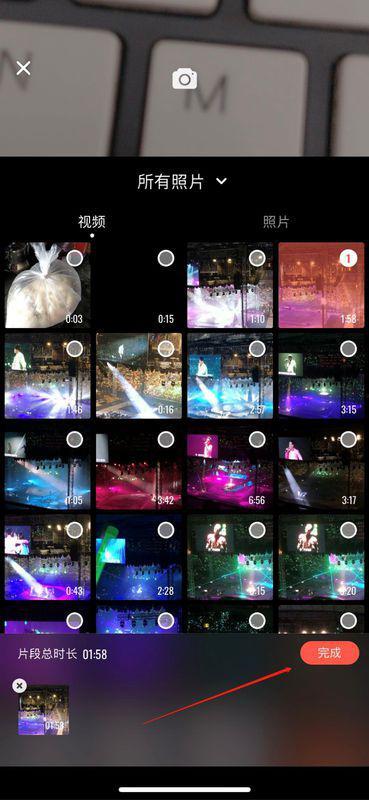
1. 使用自带播放器:iOS系统自带的播放器是“视频”,打开“视频”应用,选择你想要慢放的视频。
2. 调整播放速度:在播放过程中,点击屏幕下方的播放控制栏,你会看到播放速度的选项。点击该选项,选择你想要的慢放速度。
3. 享受慢放时光:设置好播放速度后,视频就会以你设定的速度播放。现在,你可以慢慢品味每一个精彩瞬间。
二、电脑视频慢放操作指南
在电脑上实现视频慢放,同样简单。以下以Windows和Mac系统为例,介绍具体操作步骤。
Windows电脑视频慢放
1. 使用Windows Media Player:打开Windows Media Player,选择你想要慢放的视频。
2. 调整播放速度:在播放过程中,点击“播放”菜单,选择“播放速度”,然后选择你想要的慢放速度。
3. 享受慢放时光:设置好播放速度后,视频就会以你设定的速度播放。
Mac电脑视频慢放
1. 使用QuickTime Player:打开QuickTime Player,选择你想要慢放的视频。
2. 调整播放速度:在播放过程中,点击屏幕左上角的“播放”按钮,然后选择“播放速度”,选择你想要的慢放速度。
3. 享受慢放时光:设置好播放速度后,视频就会以你设定的速度播放。
三、在线视频慢放操作指南
如果你在浏览器中观看视频,也可以实现慢放功能。以下以Chrome浏览器为例,介绍具体操作步骤。
1. 打开Chrome浏览器:打开Chrome浏览器,进入你想要慢放的视频页面。
2. 安装扩展程序:在浏览器中搜索“视频慢放扩展”,选择一个合适的扩展程序进行安装。
3. 调整播放速度:安装好扩展程序后,点击扩展程序图标,选择你想要的慢放速度。
4. 享受慢放时光:设置好播放速度后,视频就会以你设定的速度播放。
四、常见问题解答
Q:视频慢放会影响画质吗?
A:一般情况下,视频慢放不会影响画质。但如果你使用的是较低分辨率的视频,慢放可能会导致画质模糊。
Q:视频慢放可以保存吗?
A:大多数播放器都支持将慢放后的视频保存到本地。你可以根据播放器的具体操作进行保存。
Q:视频慢放可以分享吗?
A:当然可以。你可以将慢放后的视频保存到本地,然后通过社交媒体或其他方式分享。
通过以上方法,你可以在各种设备上轻松实现视频慢放。现在,就让我们一起享受慢放时光,细细品味每一个精彩瞬间吧!